
PSL 도입 절차와 준비할 것
출력물 보안 솔루션 PSL은 삼성 복합기 MX Pro(MX5, MX6, MX9)에 설치해 사용자 인증과 인쇄·복사·스캔·팩스 기록을 맡깁니다. 도입은 지원 기종을 확인하는 데서 시작해 견적, 설치 환경 준비, 설치와 사용자 등록, 시험 운영 순으로 진행합니다. 단계마다 회사에서 준비할 것을 함께 적었습니다. 걸리는 기간은 복합기 대수, 사용자 수, 사원증 연동 여부에 따라 달라집니다.
한눈에 보는 순서
| 단계 | 하는 일 | 회사에서 준비할 것 |
|---|---|---|
| 1. 지원 기종 확인 | 쓰는 복합기가 지원 기종인지 확인 | 복합기 모델명과 대수 |
| 2. 데모로 화면 확인 | 직원 PC, 복합기, 관리자 화면을 미리 눌러 보고 필요한 기능 범위를 정함 | 기록할 범위와 인증 방식에 대한 생각 |
| 3. 견적 요청 | 구성에 맞춰 라이선스, 서버, 카드 리더기, 설치, 유지보수로 나눈 견적을 받음 | 사용자 수, 인증 방식, 기록 범위, 원본 보관 기간 |
| 4. 설치 환경 준비 | 서버로 쓸 PC와 네트워크, 카드 리더기를 준비 | 서버 PC, 고정 IP, 사원증 카드 종류 |
| 5. 설치와 사용자 등록 | PSL 서버와 복합기를 연결하고 직원 PC에 PSL PC Agent를 설치, 사용자와 부서를 등록 | 직원 명단과 부서, AD 사용 여부 |
| 6. 시험 운영 | 실제 문서 업무로 인쇄, 복사, 스캔, 팩스와 기록을 확인 | 시험에 참여할 부서와 문서 |
1단계. 지원 기종 확인
PSL은 삼성 복합기 MX Pro 시리즈 MX5, MX6, MX9 전용입니다. 복합기 앞면이나 관리자 페이지에서 모델명을 확인해 문의하기로 보내 주시면 지원 기종인지 알려 드립니다. 모델명을 찾는 방법은 삼성 복합기 관리자 페이지(EWS) 글에 있습니다. 렌탈로 쓰는 MX Pro에도 설치할 수 있습니다.
2단계. 데모로 화면 확인
온라인 데모에서 직원 PC의 PSL PC Agent, 복합기 화면, 관리자 페이지를 미리 볼 수 있습니다. 견적 전에 같은 화면을 눌러 보고 아래 두 가지를 정해 두면 상담이 짧아집니다.
- 기록 범위: 인쇄만 기록할지, 복사, 스캔, 팩스와 원본 이미지 저장까지 할지
- 인증 방식: 사원증, ID/PW, PIN 가운데 무엇을 쓸지. 세 가지 모두 기본으로 들어 있습니다.
3단계. 견적 요청
견적은 구성에 따라 달라서 정해진 가격표가 아니라 견적으로 안내합니다. 아래 정보를 sales@bobaprint.com이나 문의하기로 보내 주세요.
- 복합기 모델명과 대수
- 사용자 수(대략)
- 인증 방식과, 사원증을 쓴다면 카드 종류
- 기록 범위와 원본 보관 기간
- 서버로 쓸 PC가 있는지
견적서는 솔루션 라이선스, 서버, 카드 리더기, 설치, 유지보수로 나뉩니다. 항목마다 확인할 질문은 출력물 보안 프로그램 가격은 어떻게 정해지나에 있습니다. OCR, 인사 DB 직접 연동, 망연계, 서버 이중화, 다지점 구성이 필요하면 이때 함께 알려 주세요. 별도 항목으로 협의합니다.
4단계. 설치 환경 준비
| 항목 | 준비할 것 |
|---|---|
| 서버 | 소규모 환경은 일반 PC를 서버로 씁니다. 사양은 복합기 대수, 사용자 수, 작업량, 문서 보관 기간에 맞춰 견적 때 안내합니다. |
| 네트워크 | 서버와 복합기에 고정 IP를 줍니다. |
| 직원 PC | Windows 10 이상 64비트. Mac을 쓰는 직원이 있으면 Mac용 PC 에이전트를 씁니다. |
| 카드 리더기 | 사원증으로 인증하려면 회사 사원증 카드 종류에 맞는 리더기가 필요합니다. |
| 폐쇄망 | 외부 인터넷과 분리된 내부망에도 구성합니다. 설치 파일은 고객사 내규와 보안 심의에 맞춰 들여옵니다. |
전체 조건은 PSL 지원 기종과 설치 환경에 정리돼 있습니다.
5단계. 설치와 사용자 등록
PSL 서버를 설치하고 복합기를 연결한 뒤, 인쇄를 보내는 직원 PC마다 PSL PC Agent를 설치합니다. 직원은 처음 한 번 로그인하면 그 뒤로는 자동으로 로그인되고, 인쇄할 때 프린터로 "PSL 보안출력"을 고릅니다. 설치 방법은 고객지원의 Windows에서 PSL PC Agent 내려받기, Mac에서 PSL PC Agent 설치하기 글에 화면과 함께 있습니다.
사용자와 부서는 세 가지 방법으로 등록합니다.
- 관리자 페이지에서 한 명씩 추가: 관리자가 사용자를 직접 추가하기
- 엑셀 양식으로 한 번에 추가: 엑셀로 여러 명을 한 번에 추가하기
- AD를 쓰는 회사는 AD 사용자 정보 연동
복합기 로그인 화면에 보일 인증 방식과 순서, 워터마크와 컬러·단면 제한 같은 출력 정책도 이 단계에서 정합니다.
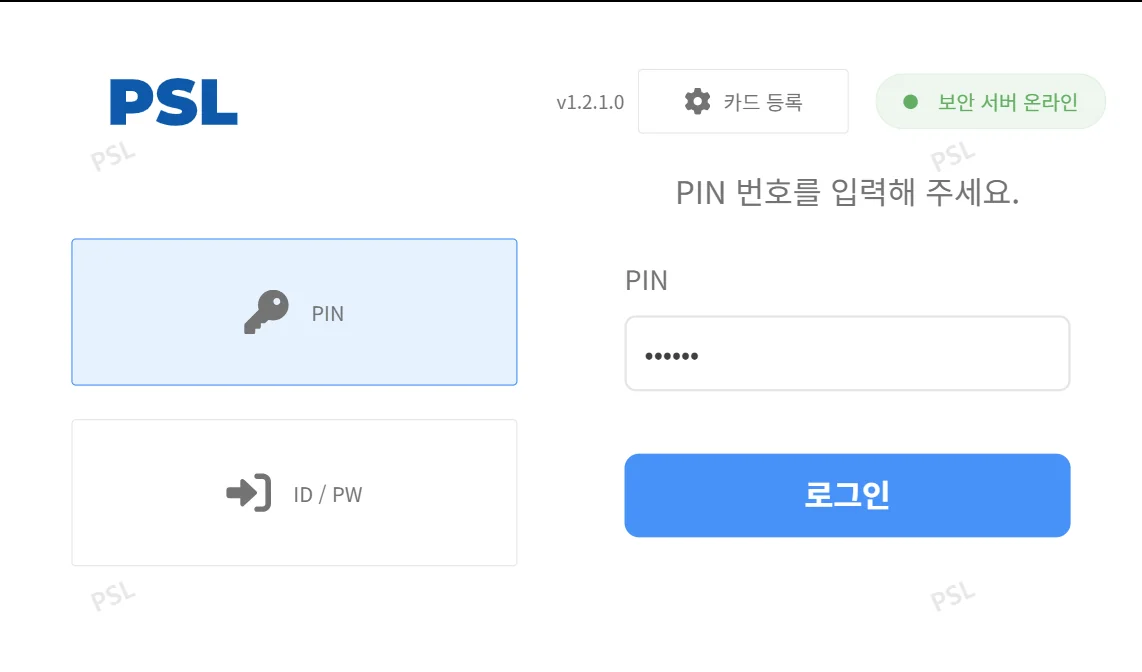
6단계. 시험 운영
설치 뒤에는 실제 문서 업무로 시험 운영을 거칩니다. 한 부서에서 평소처럼 인쇄, 복사, 스캔, 팩스를 쓰고, 관리자는 작업 내역에 기록이 사용자 이름으로 남는지, 워터마크 위치가 문서를 가리지 않는지 확인합니다. 확인을 마친 뒤 다른 부서로 넓히면 혼선이 적습니다.
운영을 시작한 뒤
- 입사자는 위의 방법으로 추가하고, 퇴사자는 퇴사한 사용자 사용 제한하기 글의 순서대로 사용을 막습니다.
- 사용량은 사용량 통계에서 사용자별, 부서별로 봅니다.
- 심사나 거래처 점검에 낼 기록은 고객사 보안 점검에서 출력물 항목에 답하는 법을 참고하세요.
위 정보를 sales@bobaprint.com, 02-6959-2677로 보내 주시면 지원 여부와 견적, 일정을 안내해 드립니다.